
Win7农行网银安装证书出错(解决方法)
今天安装农行的网银U盾(我的是金e顺的)证书,怎么都安装不了,总是出现“-2146893792……未知加密算法……”错误,如下图:
然后我在网上找了很多的资料,说修改注册表什么的,我也都弄了,注册表改了还是一样的错误,于是想了最笨也是最好的方法,在xp的虚拟机里面安装证书,因为证书是安装在U盾里面的,所以和安装时的电脑是谁的一点关系都没有,只要能将证书下载到U盾就行了,所以可以放心的在另一台电脑或者虚拟机里面安装,安装完成后,测试了一下,给自己的支付宝充了1毛钱,看下图,成功,呵呵,so easy !

本博客所有文章除特别声明外,均采用 CC BY-NC-SA 4.0 许可协议。转载请注明来源 WEIXING.ME!
评论
相关推荐

2010-11-07
windows7下IIS的安装配置(图文)
本文讲述了在Windows7下如何安装IIS7,以及IIS7在安装过程中的一些需要注意的设置,以及在IIS7下配置ASP的正确方法。在Windows7下面IIS7的安装方法: 一、进入Windows7的控制面板,选择左侧的打开或关闭Windows功能。 二、现在出现了安装Windows功能的选项菜单,注意选择的项目,我们需要手动选择需要的功能,下面这张图片把需要安装的服务都已经选择了,大家可以按照图片勾选功能。 三、安装完成后,再次进入控制面板,选择管理工具,双击Internet(IIS)管理器选项,进入IIS设置。 四、现在进入到IIS7控制面板。 五、选择DefaultWebSite,并双击ASP的选项, 六、IIS7中ASP父路径是没有启用的,要开启父路径,选择True,搞定父路径选项。 七、配置IIS7的站点。单击右边的高级设置选项,可以设置网站的目录。 八、点击右侧的绑定…,设置网站的端口。 九、点击默认文档,设置网站的默认文档。 至此,Windows7的IIS7设置已经基本完成了 本文转自:http://www.haoa...
2011-05-17
除非 Windows Activation Service (WAS)和万维网发布服务(W3SVC)均处于运行状态,否则无法启动网站
好久没在自己的机子上做.net程序了,今天想做点东西,我是win7系统,配置IIS时出现错误。 错误提示:“除非 Windows Activation Service (WAS)和万维网发布服务(W3SVC)均处于运行状态,否则无法启动网站”。 解决方法:在WINDOWS服务管理里 启动?World Wide Web Publishing Service 然后出现以下错误: ? ?“HTTP 错误 403.14 – Forbidden Web 服务器被配置为不列出此目录的内容。” 提示原因:“没有为请求的 URL 配置默认文档,并且没有在服务器上启用目录浏览。” 解决方法:1)双击“目录浏览”,点击右边的“启动”按钮 2)双击“默认文档”,点击右边的“启动”按钮
2010-09-27
在与 SQL Server 建立连接时出现与网络相关的或特定于实例的错误
**在与 SQL Server 建立连接时出现与网络相关的或特定于实例的错误。未找到或无法访问服务器。请验证实例名称是否正确并且 SQL Server 已配置为允许远程连接。 (provider: 命名管道提供程序, error: 40 – 无法打开到 SQL Server 的连接) 说明: 执行当前 Web 请求期间,出现未处理的异常。请检查堆栈跟踪信息,以了解有关该错误以及代码中导致错误的出处的详细信息。** 异 常详细信息: System.Data.SqlClient.SqlException: 在与 SQL Server 建立连接时出现与网络相关的或特定于实例的错误。未找到或无法访问服务器。请验证实例名称是否正确并且 SQL Server 已配置为允许远程连接。 (provider: 命名管道提供程序, error: 40 – 无法打开到 SQL Server 的连接) 当出现这个问题时,其实很简单,是不同的数据库版本,连接方法不一样;注意以下红字部分。我以前是用Server=.;database=jtj;User ID=sa;Passwor...
2011-06-05
An error occurred on the server when processing the URL(解决方法)
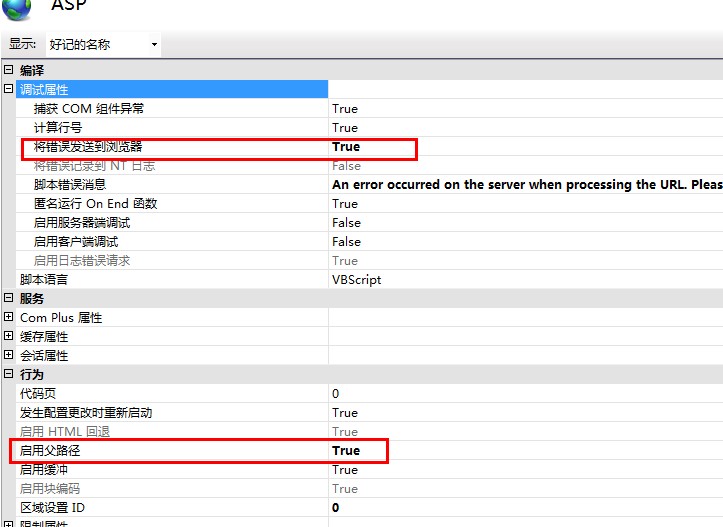
今天在win7+IIS上运行asp程序又出现错误了,问题显示:An error occurred on the server when processing the URL.,找了资料,解决方法如下: 打开IIS管理器,找到网站点击相应的网站,然后点击“asp”按钮,出现如下图页面, 1)将调试属性中的“将错误发送到浏览器”的值设为True 2)将行为中的“启用父路径”设为True 问题解决,OK!
2010-09-19
windows7 连接 SQL2005 出错,解决方法!
[SqlException (0x80131904): 在与 SQL Server 建立连接时出现与网络相关的或特定于实例的错误。**未找到或无法访问服务器。请验证实例名称是否正确并且 SQL Server 已配置为允许远程连接。 **(provider: SQL 网络接口, error: 26 – 定位指定的服务器/实例时出错)]** ** 上面是我的出错提示,上网找资料,解决方法!!彻底解决SQL SERVER 2005无法远程连接的问题 一、为 SQL 启用远程连接 1. 单击“开始”,依次指向“程序”、“Microsoft SQL Server 2005”和“配置工具”,然后单击“SQL Server 外围应用配置器”。 2. 在“SQL Server 2005 外围应用配置器”页上,单击“服务和连接的外围应用配置器”。 3. 在“服务和连接的外围应用配置器”页上,展开“数据库引擎”,依次单击“远程连接”和“本地连接和远程连接”,单击适用于您的环境的相应协议,然后单击“应用”。 注意:请在接收到以下消息时单击“确定”: 直到重新启动数据库引擎服务后,对连接设...
2011-02-26
Win7上IIS与XAMPP端口冲突解决方法
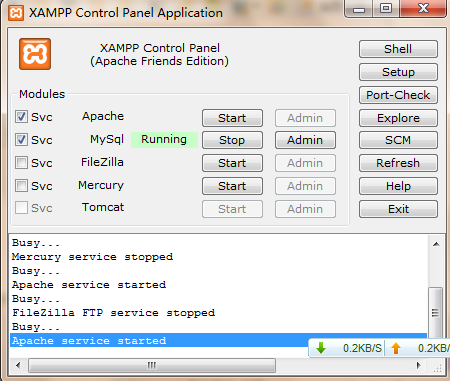
今天在win7的电脑上装了XAMPP准备做wordpress主题,但是打开127.0.0.1直接打开IIS 看了下Apache没有运行,显示busy,然后想到可能是80端口被占的问题, **解决方案:**通过修改apache/conf/目录下httpd.conf文件中的端口号来实现正常启动apache 有两个地方需要修改 1: #Listen 0.0.0.0:80 #Listen [::]:80 Listen 80 2: ServerName localhost:80 将80改为8000,然后重启Apache,还是不行,依然是busy,如下图: IIS,迅雷等工具未启动,而apache就是启动不了,xampp中集成的其他如mysql等都可以正常启用 此时你如果再点击start按钮,在error.log中会发现如下提示 [Wed Dec 29 11:38:55 2010] [notice] Digest: generating secret for digest authentication … [Wed Dec 29 11:38:55 2...